📂 Paso 1: Entrar a tu cuenta de radio
- Ingresa a tu panel SonicPanel:
http://TU-IP:8080 - Entra con los datos de tu cuenta de radio (no el admin).
🎵 Paso 2: Entrar a Media Manager
- Haz clic en:
Media Manager
Aquí podrás:
- Subir música
- Crear carpetas
- Organizar archivos
📁 Paso 3: Crear carpetas (recomendado)
Ejemplo:
- Música
- Salsa
- Cumbia
- Baladas
- Rock
Haz clic en:
New Folder
⬆️ Paso 4: Subir música
Tienes 2 formas:
Opción A: Subida directa desde el panel
- Entra a una carpeta
- Haz clic en Upload
- Selecciona tus archivos MP3
- Espera que termine la carga
Opción B: Subida por FTP (para muchos archivos)
Usa:
- FileZilla
- Usuario y clave de tu cuenta SonicPanel
- Puerto FTP (normalmente 21 o 22)
Sube los archivos a:
/home/usuario/media
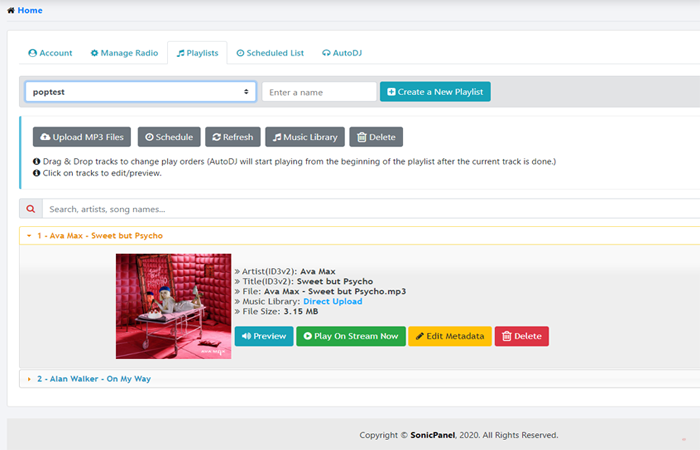
📃 Paso 5: Crear una Playlist
- Ve a:
Playlists
- Haz clic en:
Create Playlist
- Coloca:
- Nombre: Programación Principal
- Modo: Random o Sequential
- Guarda
🎶 Paso 6: Agregar música a la playlist
- Entra a la playlist creada
- Haz clic en:
Add Media
- Selecciona:
- Carpetas completas o canciones individuales
- Guarda cambios
▶️ Paso 7: Activar AutoDJ
- Ve a:
AutoDJ
- Haz clic en:
Start AutoDJ
📻 Paso 8: Probar tu radio
Abre en tu navegador:
http://TU-IP:PUERTO
Si escuchas música, ¡ya está funcionando! 🎉
⚠️ Errores comunes
❌ Subir música en formato no compatible
✔️ Usa MP3 128kbps o 192kbps
❌ No asignar playlist al AutoDJ
✔️ Verifica que esté activa